
2026 Clash 机场零基础订阅教程
最近更新:2026-06-14
本教程只讲通用操作流程,不绑定某一家机场或某一个活动页。
还没决定用哪家服务?先看:如何挑选优质机场(避坑指南)
已经导入成功但用不起来?直接看:独立排障页
这篇教程解决什么问题?
第一次接触这类工具,通常会卡在:
- 不知道现在该下载哪个客户端
- 不知道订阅链接在哪里复制
- 不知道 Rule、系统代理、TUN 分别什么时候开
- 不知道怎样判断「是真的连通了」
使用前准备
- 一台可正常联网的设备:Windows / macOS / Android / iOS
- 一条可用订阅链接,或者一个能登录机场后台的账号
- 一个基本原则:先跑通,再折腾高级设置
0. 付款后第一步:找到订阅链接
付完钱之后,机场通常会引导你到一个「用户面板」或「产品详情」页面。你只需要找到 订阅链接 或 一键导入 按钮。
典型位置:
- 面板首页显眼位置(通常标注「订阅地址」「SSR 订阅」「Clash 订阅」等)
- 「使用文档」或「客户端教程」页面
- 注册邮箱收到的确认邮件中
常见坑(新手必看):
| 问题 | 解决方法 |
|---|---|
| 复制链接不完整 | 链接可能很长,确保从头到尾完整复制,末尾不要多空格 |
| 不知道选哪种订阅格式 | 选 Clash 订阅 或 通用订阅,不要选 SSR/SS 专用格式 |
| 面板上找不到订阅链接 | 找客服要,或查看「使用教程」「客户端配置」页面 |
| 链接导入后没节点 | 先在客户端里「更新订阅」,不行再检查订阅是否过期 |
拿到订阅链接就完成了 80%
从付款到拿到订阅链接,是新手最容易卡住的 5 分钟。跨过这一步,剩下的就是客户端操作了。
1. 导入订阅到客户端
大多数机场后台都会提供「订阅」、「一键导入」、「复制订阅链接」这类入口。你需要的是一条以 https:// 开头、可被客户端导入的订阅地址。
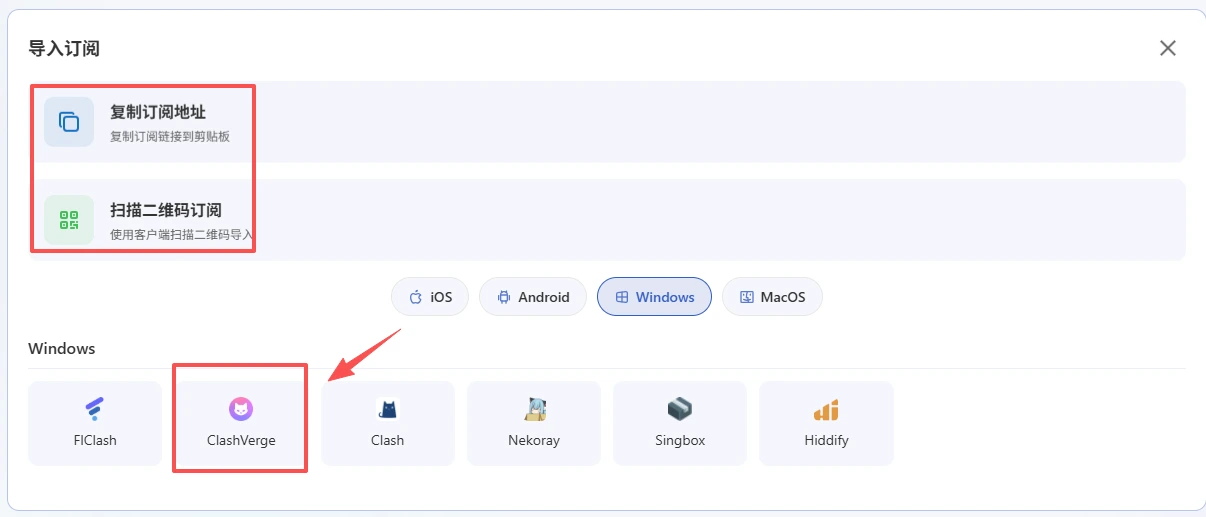
注意
不要把订阅链接发给别人,它本质上就是你的账号密钥。
2. 下载客户端
2026 年新手优先选择仍在维护、支持 mihomo、支持 Rule 和 TUN 的客户端。
| 平台 | 推荐客户端 | 下载方式 |
|---|---|---|
| Windows | Clash Verge Rev / Mihomo Party | GitHub Releases |
| macOS | Clash Verge Rev / ClashX Meta | GitHub Releases |
| Android | Clash Meta for Android | GitHub / F-Droid |
| iOS | Shadowrocket / Stash | App Store(付费) |
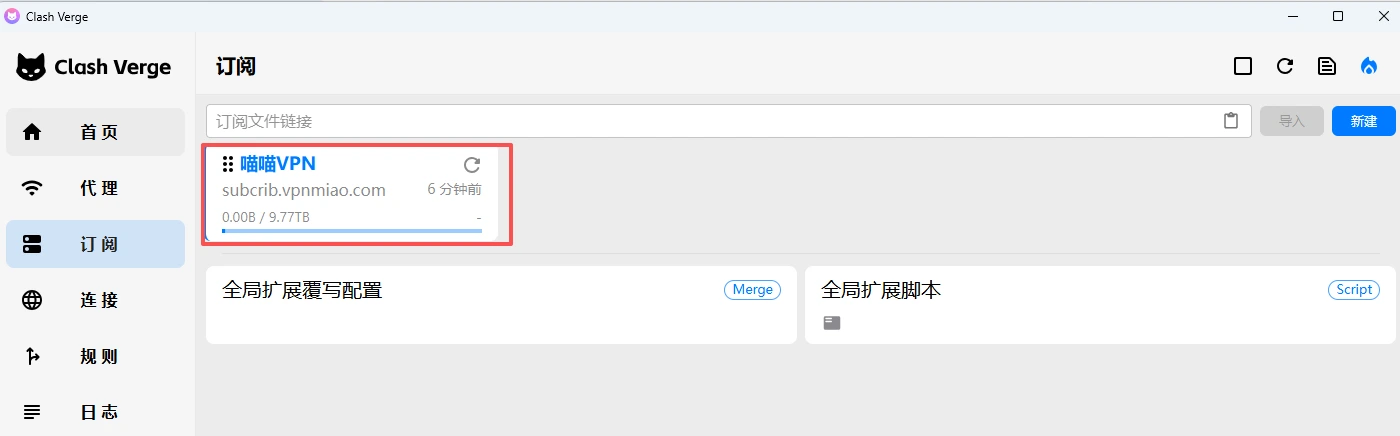
3. 导入订阅
核心动作只有两个:
- 粘贴订阅链接
- 点击导入或更新配置
4. 日常默认用 Rule 模式
对大多数新手来说,最稳妥的默认组合是:
- 模式选
Rule - 打开系统代理
- 先不要一上来就用
Global
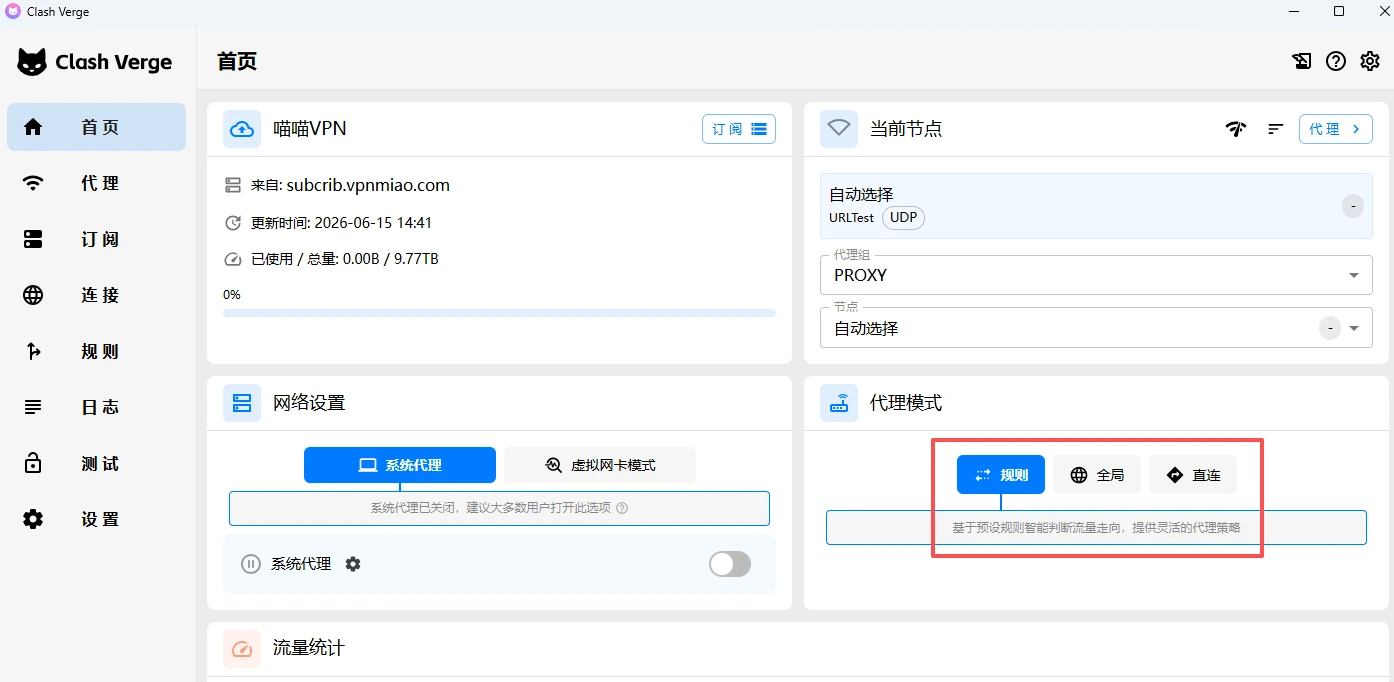
记住一句话
浏览器和大多数软件,先靠系统代理;只有「明明开着代理,但某些 App 还是不走」的时候,再去考虑 TUN。
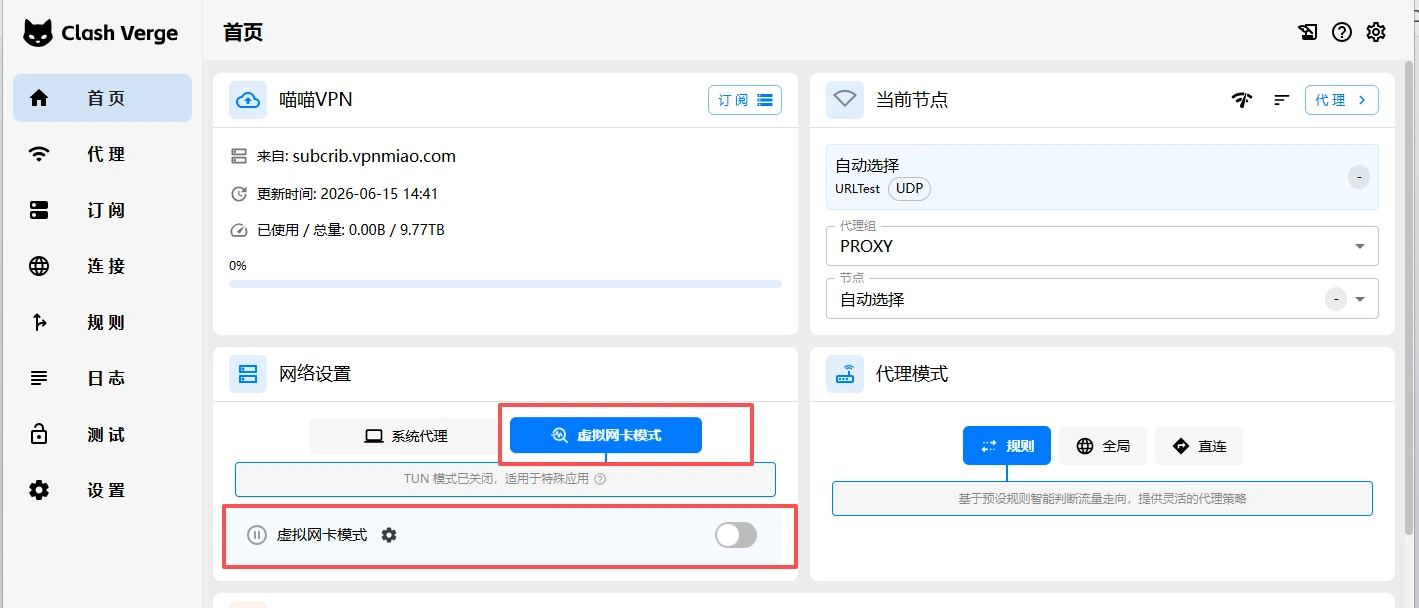
5. 何时启用 TUN
TUN 适合这些情况:
- 浏览器可以访问,但 Telegram / Discord / ChatGPT 客户端不行
- 某些软件没有代理设置入口
- 游戏或桌面应用不跟随系统代理
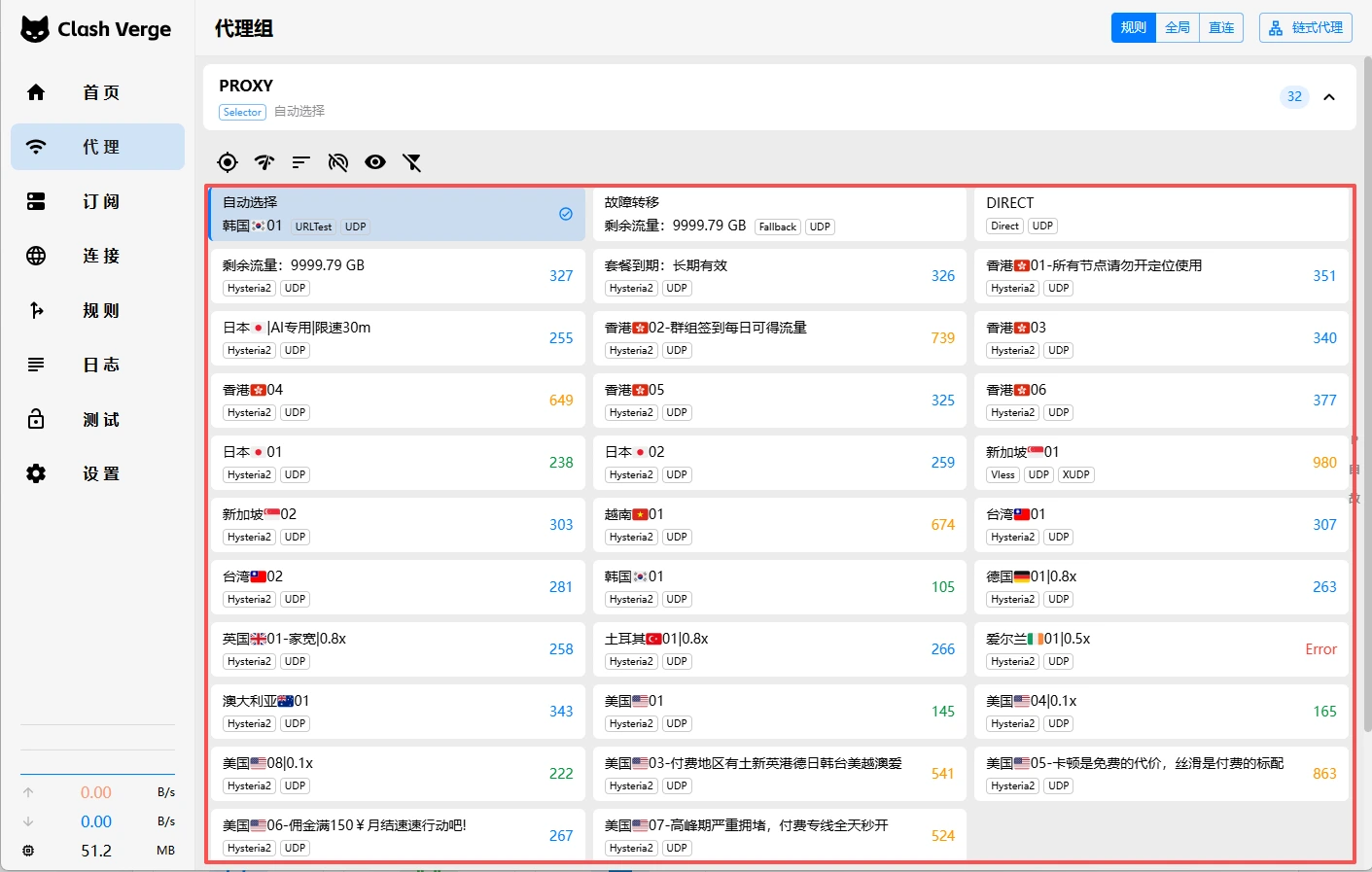
6. 选节点:先看稳定,再看延迟
优先级:
- 地区是否符合需求(美区、日区、新加坡等)
- 线路是否稳定(中转、IEPL、IPLC)
- AI / 流媒体可用性说明
- 最后再看延迟和测速结果
7. 用最小闭环验证
- 打开
https://www.youtube.com或https://github.com,确认基础连通 - 再打开真正要用的服务,如 ChatGPT、Claude、Netflix
- 基础站点能开而目标服务不能开 → 优先怀疑地区/IP可用性
新手最常踩的坑
- 下载了过时客户端 — 2026 年优先看是否支持
mihomo、TUN - 一上来就开 Global — 日常优先 Rule
- 浏览器能开,App 不能开 — 优先检查 TUN、防火墙、DNS
- 软件显示连上但网页打不开 — 优先查 DNS、系统时间、规则集